





Copilot: ผู้ช่วยที่ทำให้ชีวิตง่ายขึ้น
งานเอกสารที่ยุ่งยาก และการวิเคราะห์ข้อมูลที่ซับซ้อนอาจกลายเป็นภาระหนักที่กินเวลามากเกินไป แต่จะเป็นอย่างไรหากมีเครื่องมือที่สามารถทำสิ่งเหล่านี้ให้คุณได้อย่างรวดเร็วและแม่นยำ? Copilot ใน Microsoft 365 ถูกออกแบบมาเพื่อช่วยลดภาระงานที่ซ้ำซ้อน เพิ่มความสะดวกสบาย และทำให้ทุกกระบวนการทำงานลื่นไหลยิ่งขึ้น
นอกจาก Copilot แล้ว เทคโนโลยี AI ในปัจจุบันยังมีเครื่องมือที่ช่วยเสริมประสิทธิภาพให้กับการทำงานได้หลายด้าน เช่น DeepSeek AI ที่ช่วยวิเคราะห์ข้อมูลเชิงลึก, ChatGPT ที่สามารถช่วยตอบคำถามและให้คำแนะนำอย่างชาญฉลาด หรือ Grammarly ที่ช่วยปรับปรุงและตรวจสอบไวยากรณ์ให้แม่นยำ เทคโนโลยีเหล่านี้ทำให้การทำงานมีประสิทธิภาพมากขึ้น และช่วยให้คุณสามารถโฟกัสกับงานที่มีคุณค่าจริง ๆ
Copilot ใน Microsoft 365 จึงไม่ได้เป็นเพียงแค่ฟีเจอร์เสริม แต่เป็นเครื่องมือสำคัญที่กำลังเปลี่ยนแปลงวิธีการทำงานขององค์กรชั้นนำทั่วโลก บทความนี้จะพาคุณไปสำรวจว่า AI อัจฉริยะตัวนี้สามารถช่วยให้คุณทำงานได้รวดเร็วขึ้น มีประสิทธิภาพมากขึ้น และทำให้การทำงานของทั้งทีมราบรื่นขึ้นได้อย่างไร
Copilot คืออะไร?
Copilot เป็นเครื่องมือที่ใช้ปัญญาประดิษฐ์ (AI) ในการช่วยให้ผู้ใช้สามารถทำงานร่วมกับแอปพลิเคชันต่างๆ ใน Microsoft 365 ได้อย่างมีประสิทธิภาพ ไม่ว่าจะเป็นการช่วยเขียนเอกสารใน Word สร้างตารางและวิเคราะห์ข้อมูลใน Excel สร้างพรีเซนเทชันใน PowerPoint หรือแม้กระทั่งช่วยจัดการอีเมลและกำหนดการใน Outlook
Copilot ทำให้การใช้งาน Microsoft 365 สะดวกขึ้นอย่างไร?
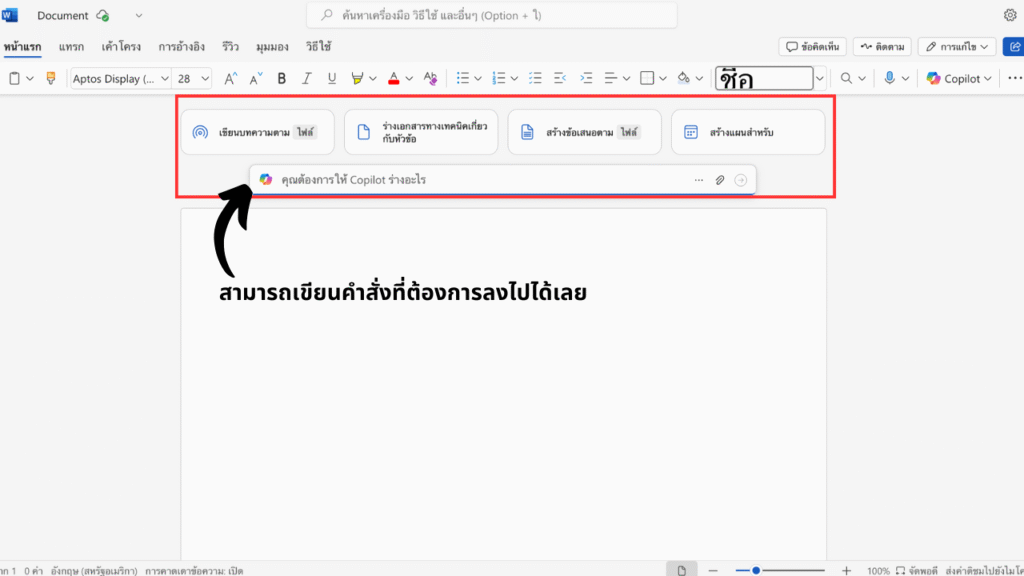
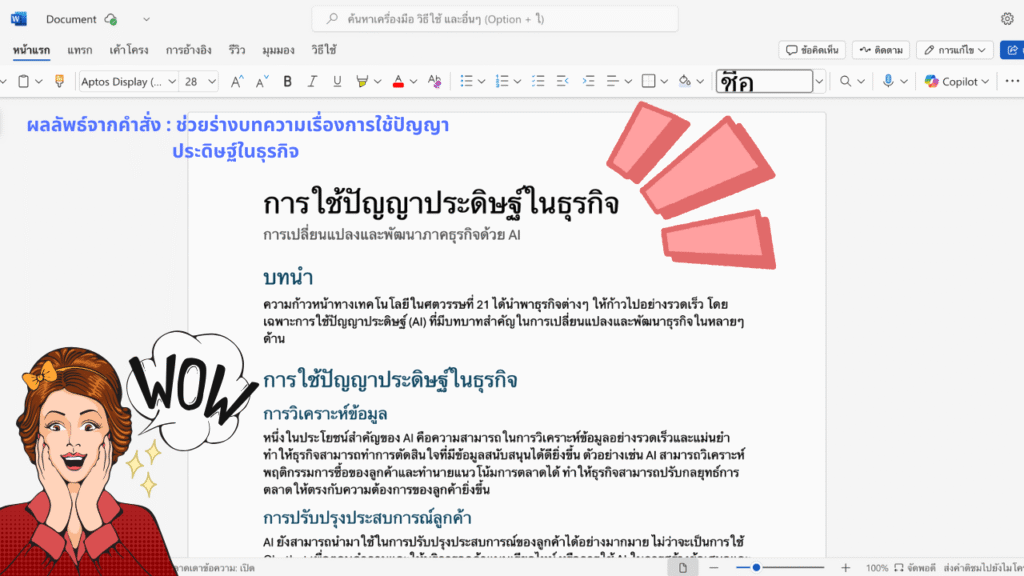
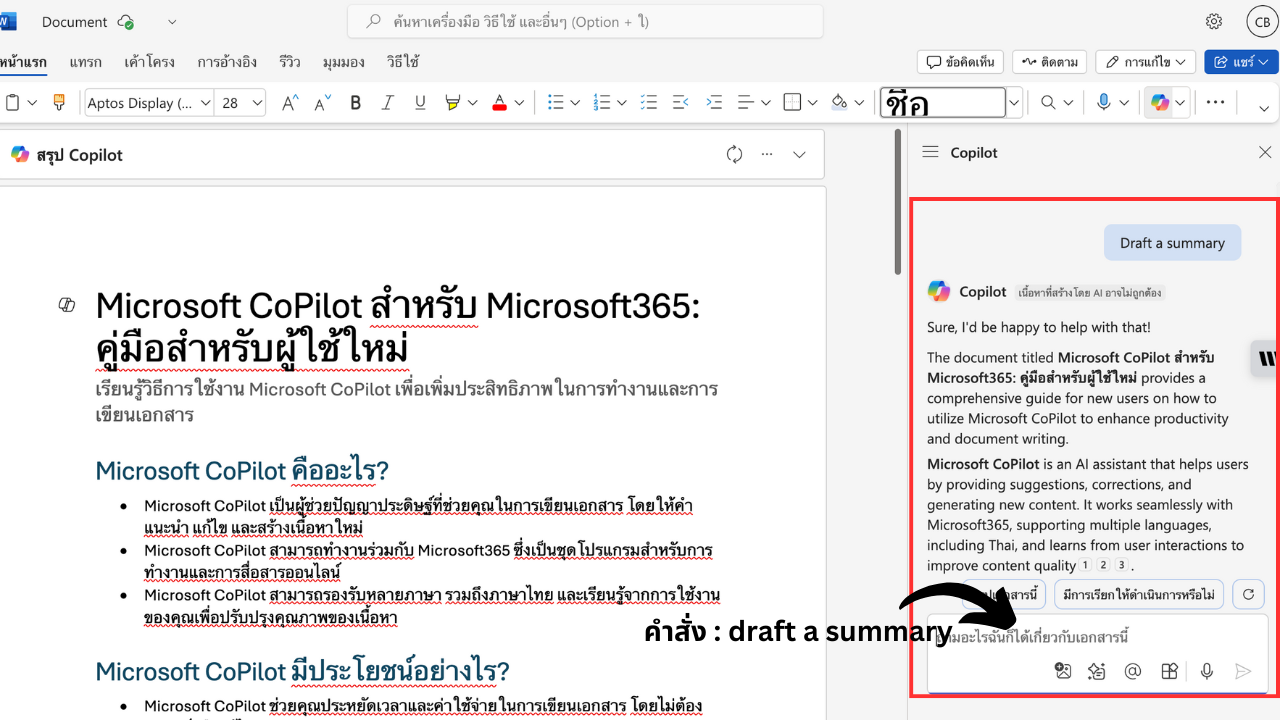
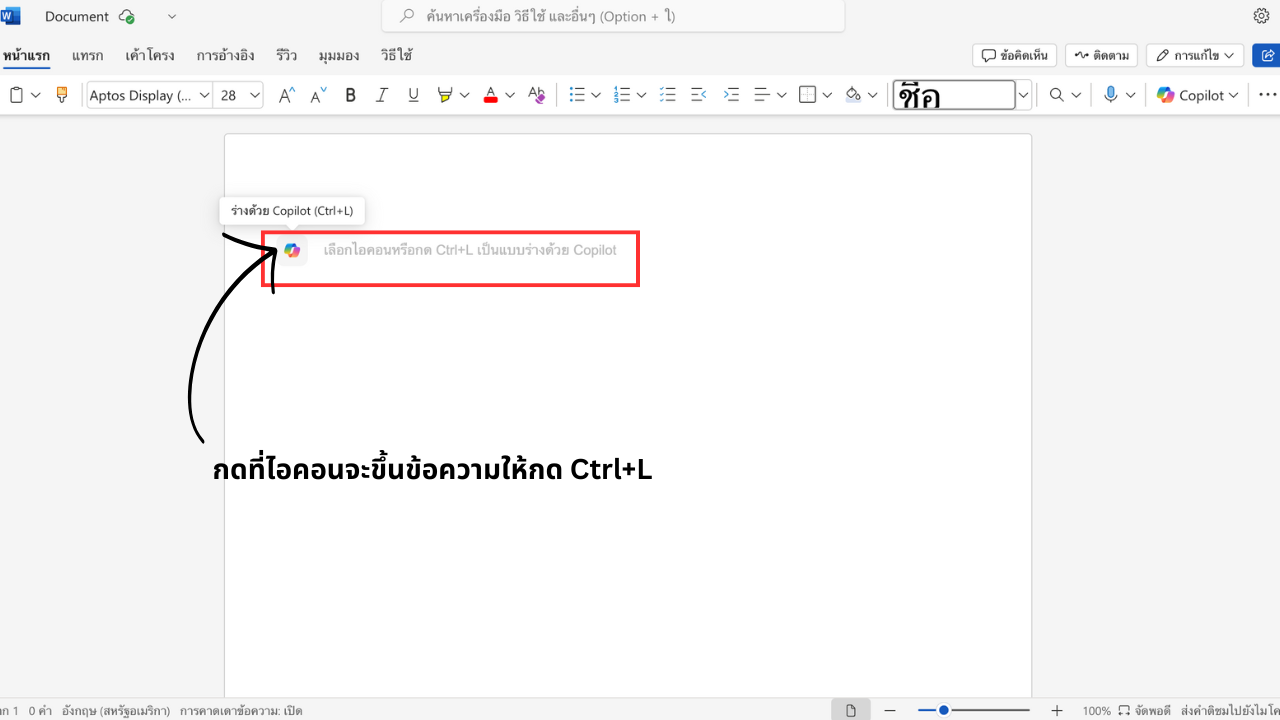
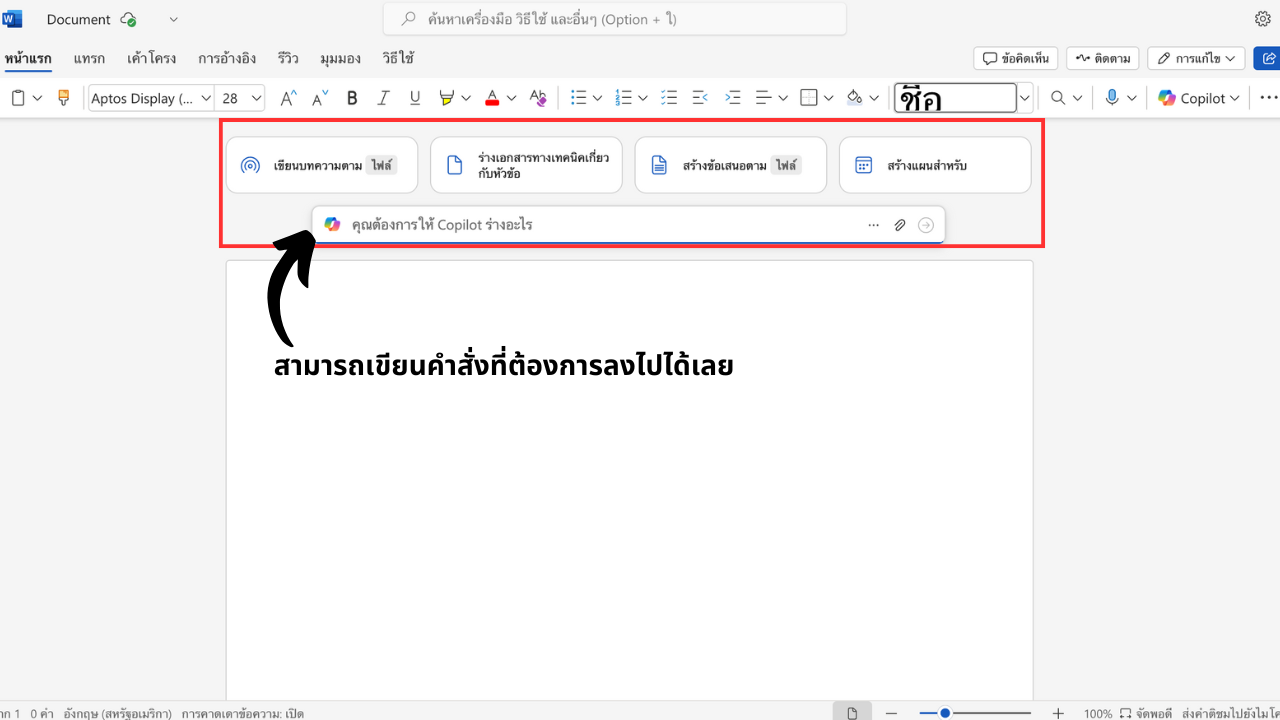
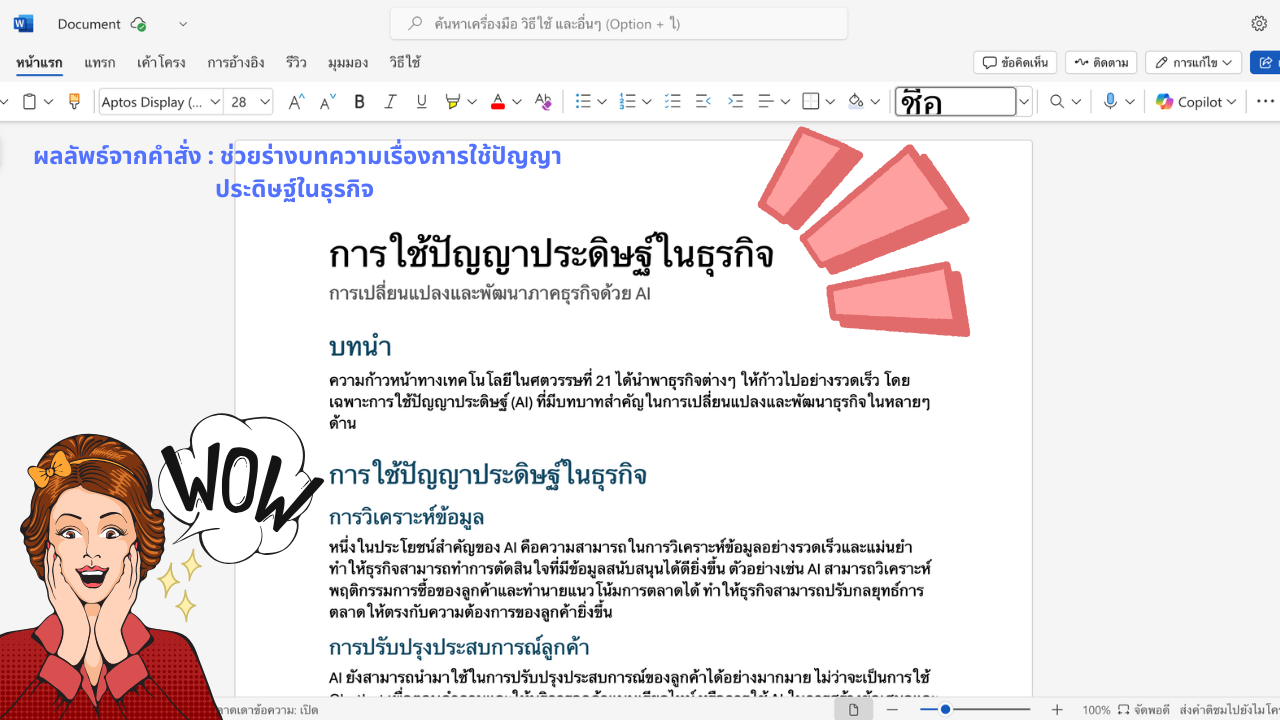
Word – ผู้ช่วยการเขียนที่ชาญฉลาด
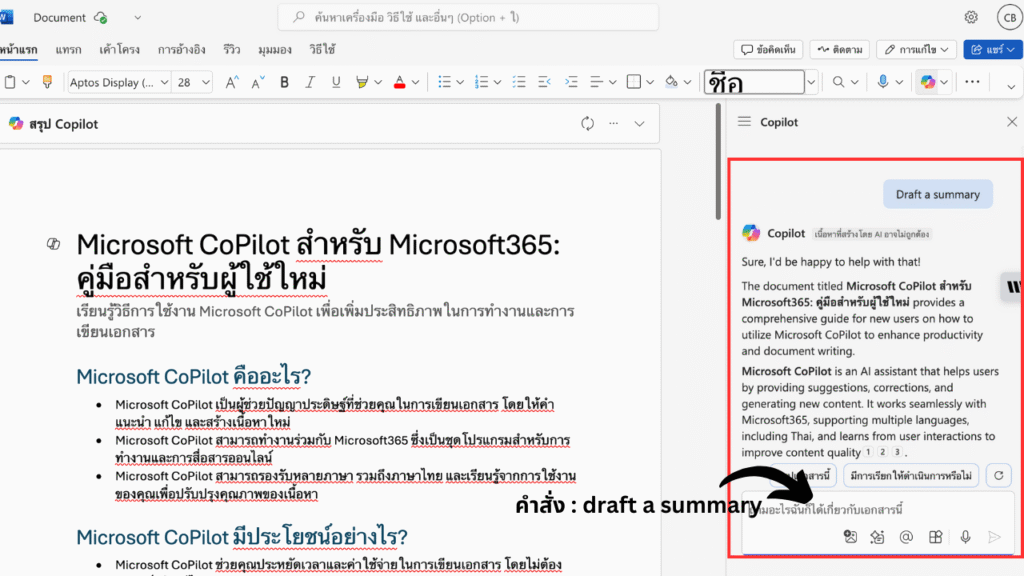
- ช่วยร่างเอกสารและสรุปเนื้อหา: สามารถใช้คำสั่งให้ Copilot ช่วยร่างเนื้อหาตามหัวข้อที่ต้องการ หรือแม้แต่สรุปข้อมูลจากเอกสารที่มีอยู่ให้กระชับและอ่านง่ายขึ้น
- แนะนำคำและปรับแต่งข้อความให้อ่านง่ายขึ้น: Copilot สามารถวิเคราะห์และปรับโครงสร้างประโยคให้มีความชัดเจน ลดคำฟุ่มเฟือย และเลือกใช้คำที่เหมาะสมกับบริบท
- สร้างสารบัญอัตโนมัติ: ผู้ใช้สามารถให้ Copilot จัดทำสารบัญอัตโนมัติตามโครงสร้างของเอกสาร ลดเวลาการจัดรูปแบบด้วยตนเอง
- อ้างอิงข้อมูลจากเอกสารอื่นๆ ใน OneDrive: สามารถดึงข้อมูลหรือเนื้อหาที่เกี่ยวข้องจากไฟล์ใน OneDrive มาใช้ได้ทันที
- เคล็ดลับพิเศษ: สามารถใช้ Copilot เพื่อปรับโครงสร้างเนื้อหาใหม่ โดยให้ AI วิเคราะห์และแนะนำการจัดระเบียบเนื้อหาให้อ่านง่ายขึ้น หรือแปลงเอกสารเป็นฟอร์แมตอื่น เช่น จากรายงานเป็นบทสรุปสำหรับผู้บริหาร
- วิธีใช้งาน:
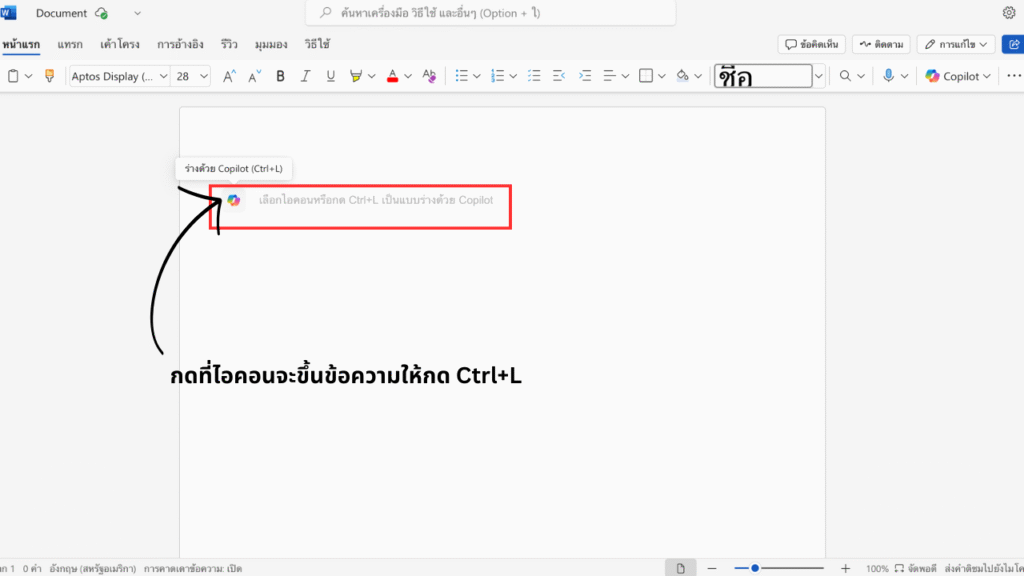
- เปิดเอกสาร Word และกดที่ไอคอน Copilot
- ใช้คำสั่ง เช่น “Draft a summary” เพื่อให้ AI สรุปข้อมูล
- หากต้องการให้ปรับสไตล์ ให้พิมพ์ “Make it more professional”
- สามารถให้ AI ตรวจสอบไวยากรณ์และปรับแต่งคำโดยใช้ “Enhance readability”
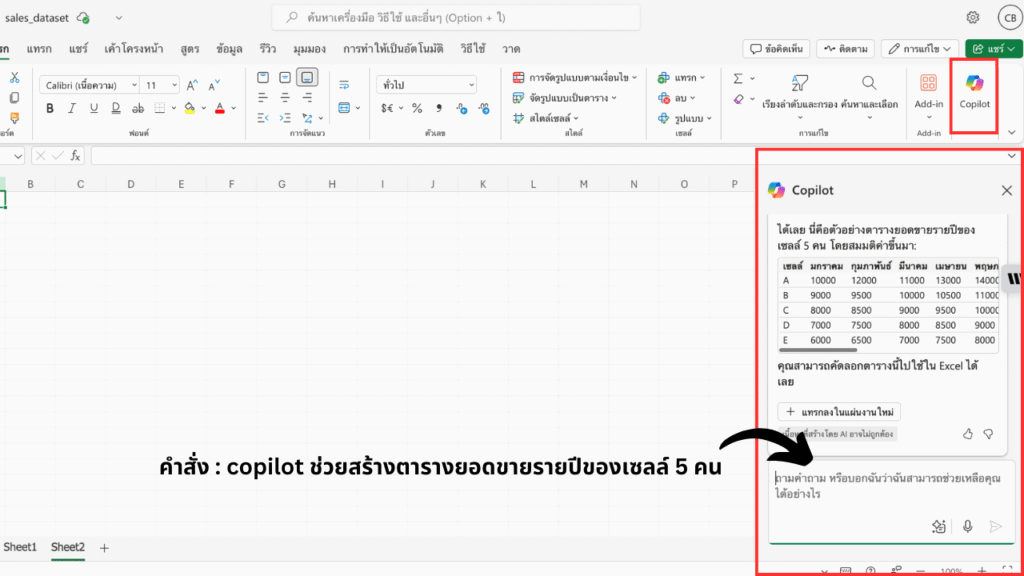
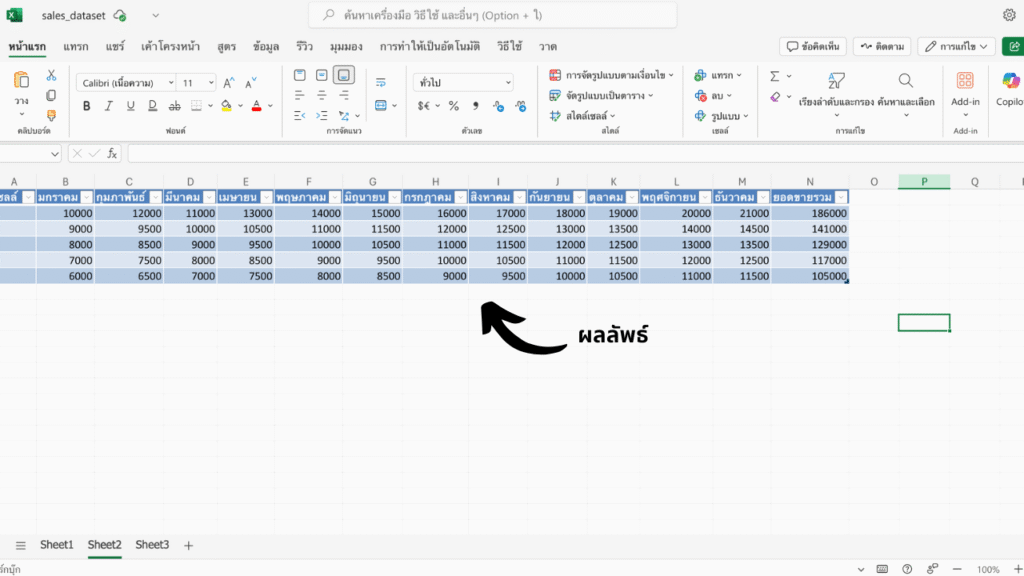
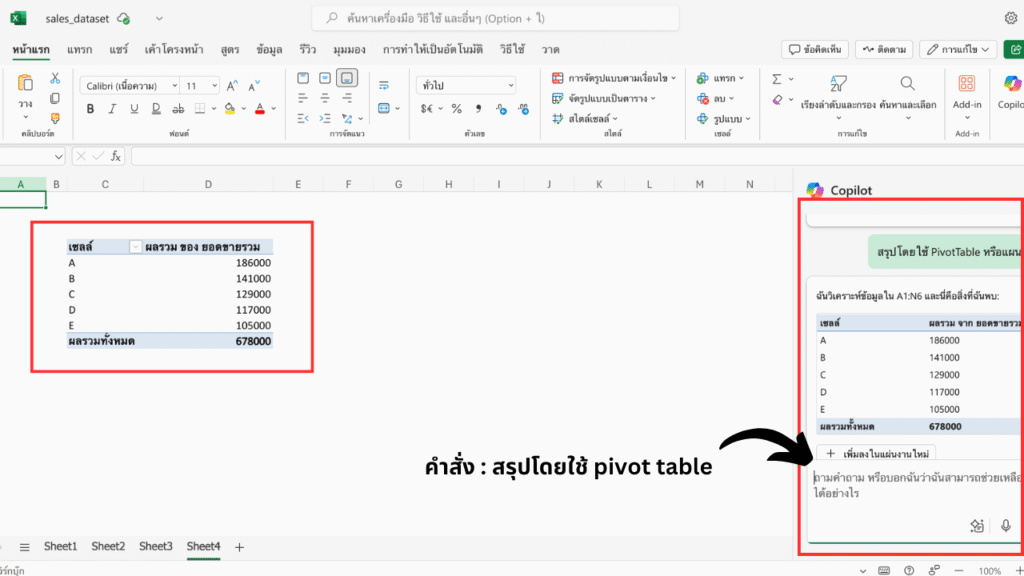
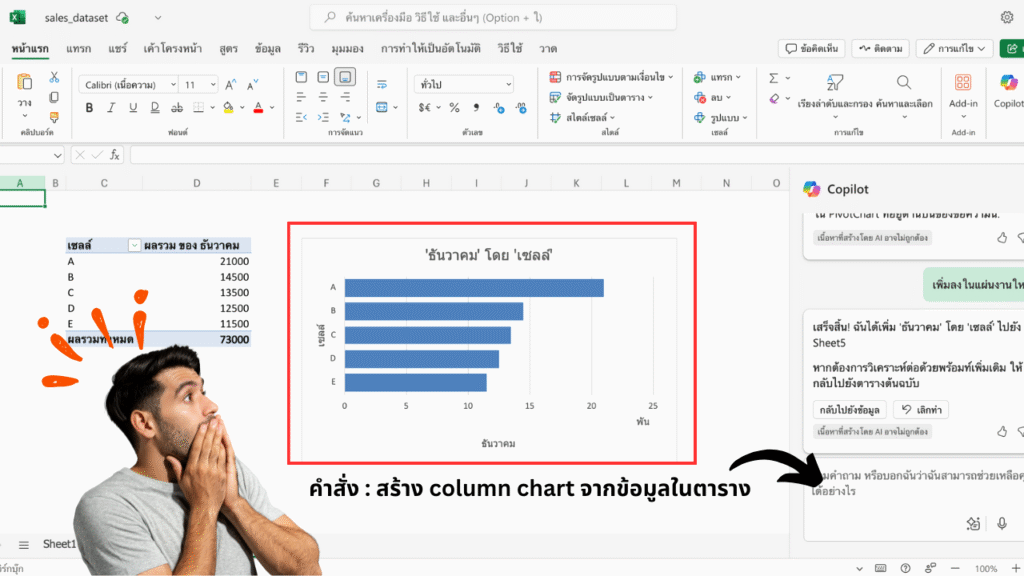
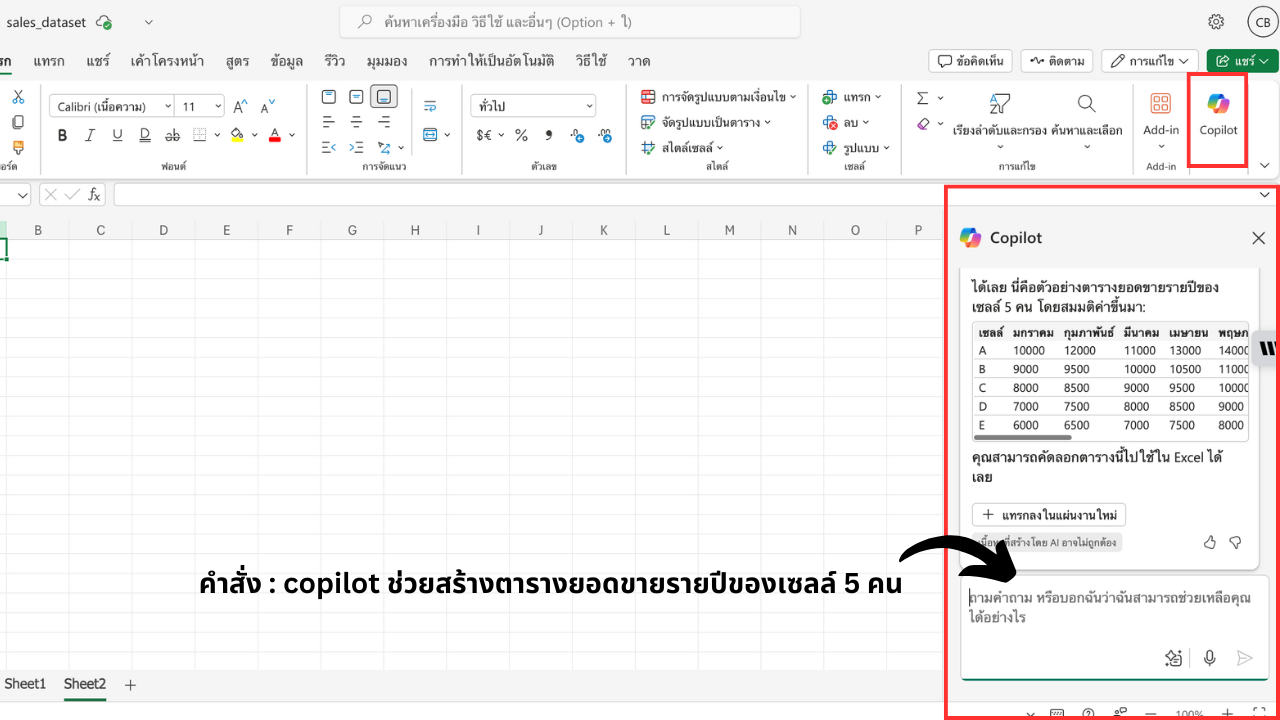
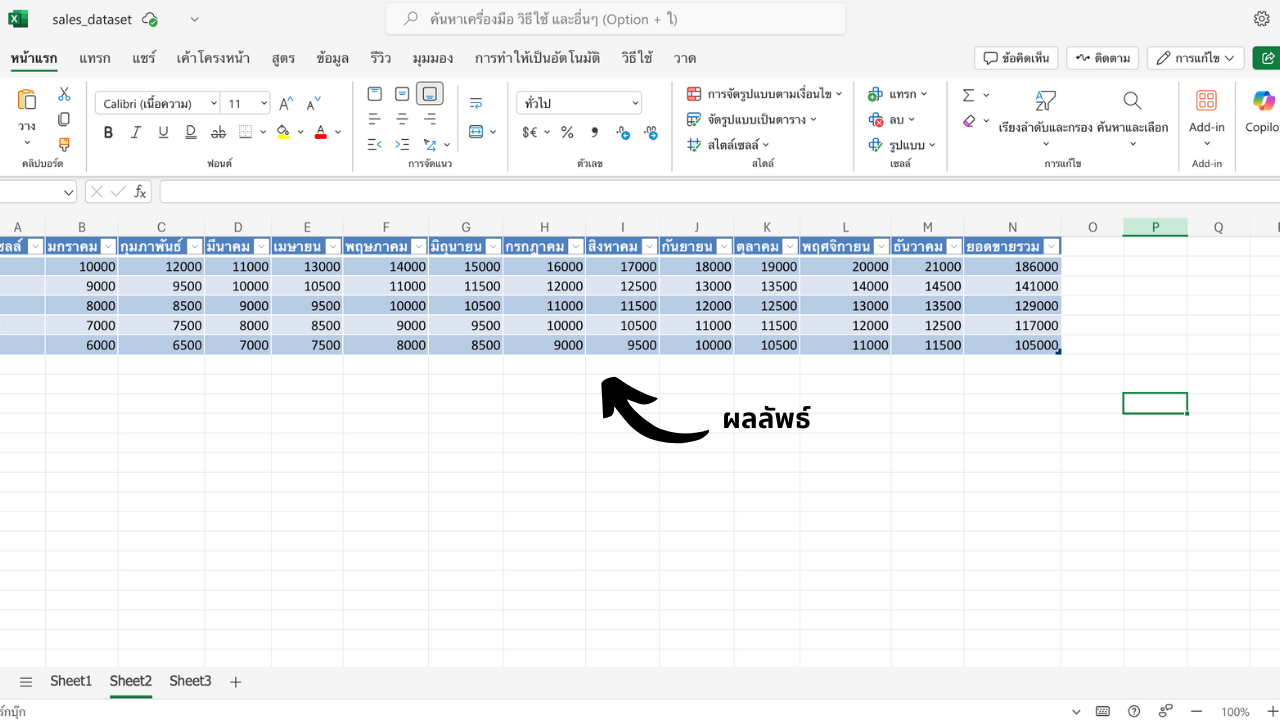
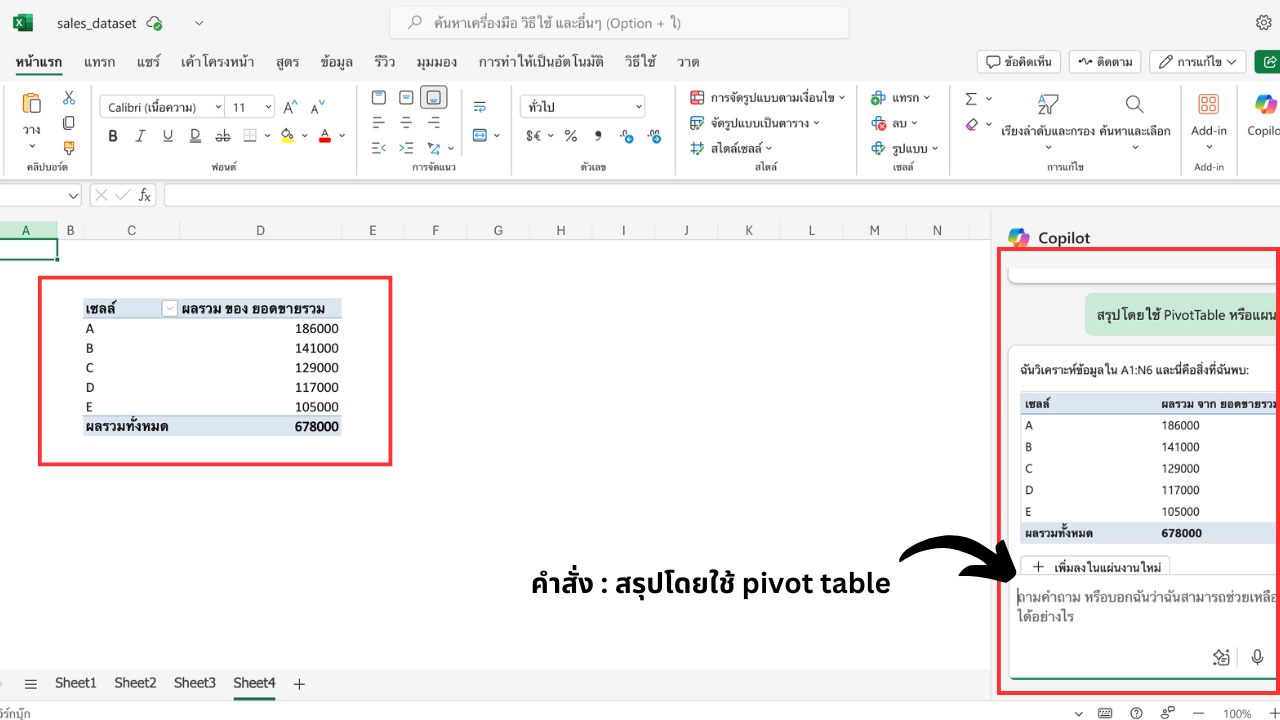
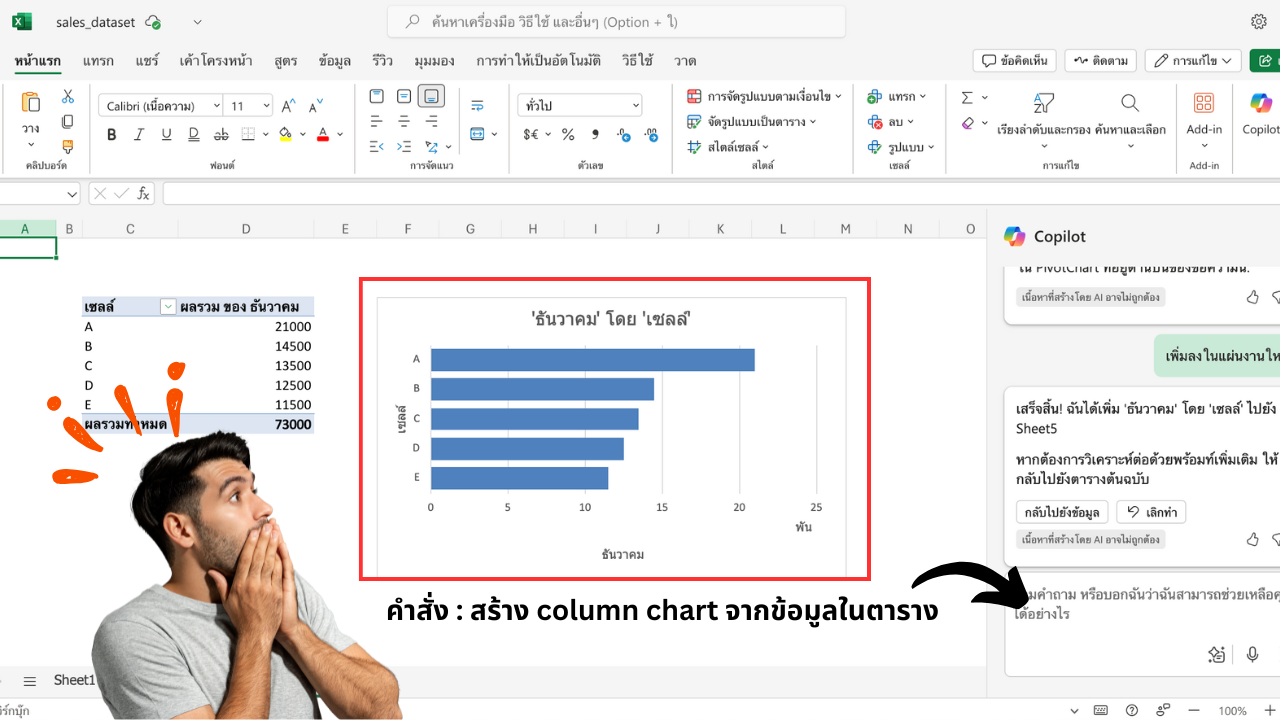
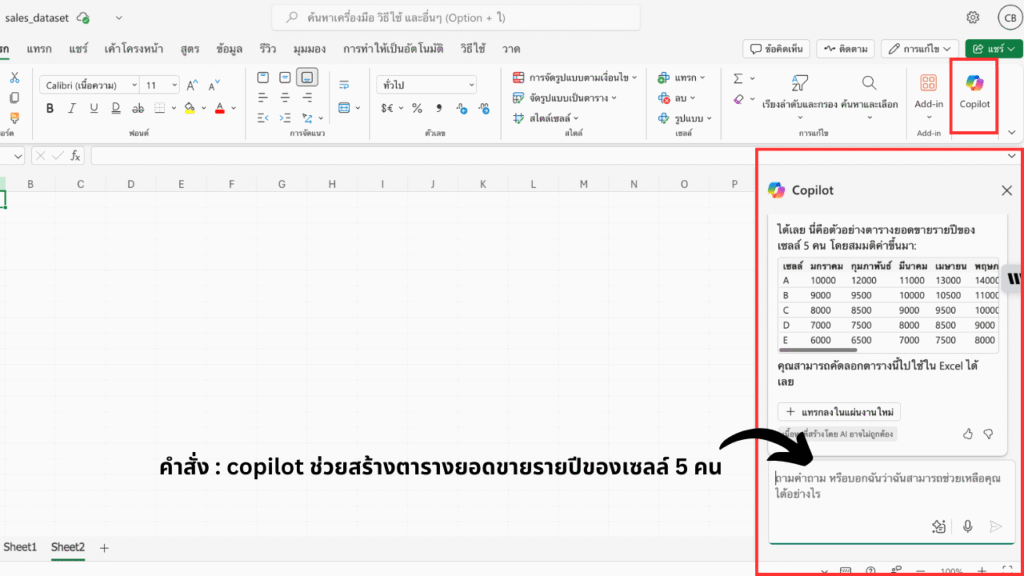
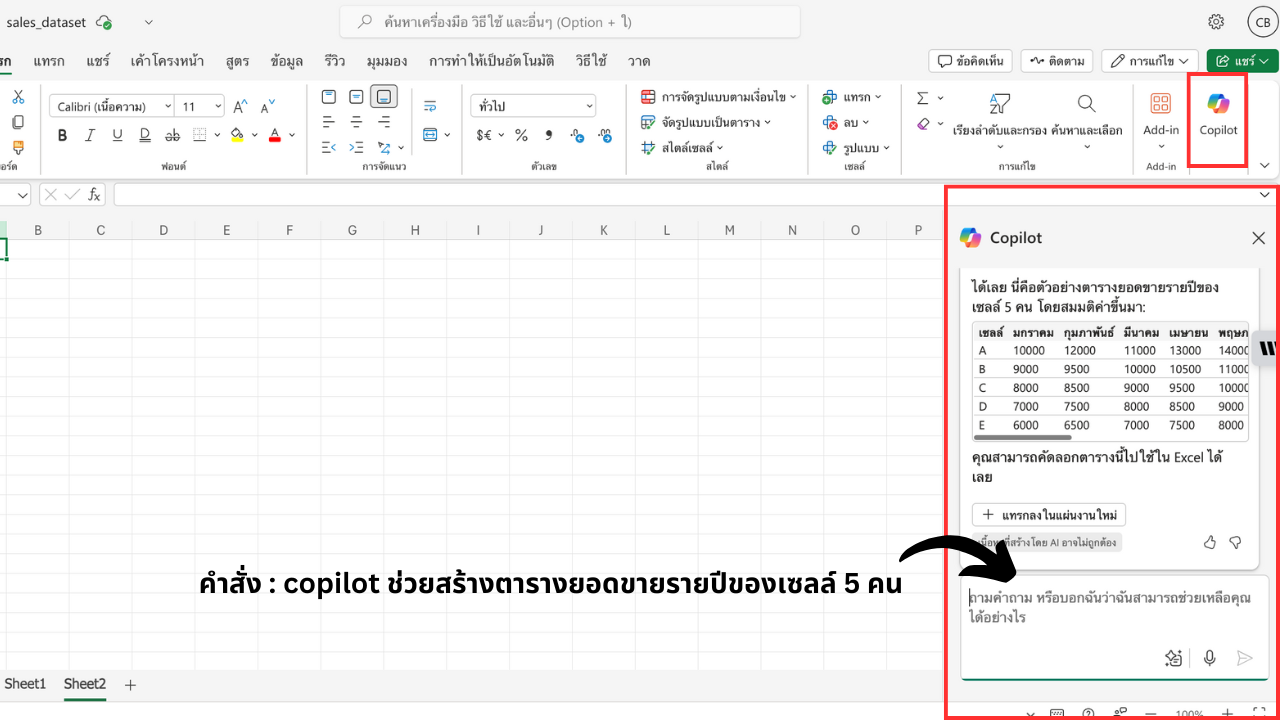
Excel – วิเคราะห์ข้อมูลอย่างมืออาชีพ
- วิเคราะห์แนวโน้มข้อมูลและสร้างกราฟอัตโนมัติ
- แนะนำการใช้ Pivot Tables
- สร้างสูตรซับซ้อนจากคำอธิบายที่เข้าใจง่าย
- ช่วยจัดรูปแบบและทำความสะอาดข้อมูล
- เคล็ดลับพิเศษ: สามารถใช้ Copilot เพื่อคาดการณ์แนวโน้มของข้อมูลโดยอัตโนมัติ หรือแนะนำการวิเคราะห์ข้อมูลแบบ AI-driven เพื่อช่วยให้การตัดสินใจเป็นไปอย่างแม่นยำ
- วิธีใช้งาน:
- เปิด Excel และเลือกชุดข้อมูลที่ต้องการวิเคราะห์
- คลิกที่ Copilot และใช้คำสั่ง เช่น “Analyze sales trends”
- หากต้องการสร้างกราฟ ให้พิมพ์ “Generate a bar chart for this data”
- Copilot จะช่วยแนะนำแนวทางการวิเคราะห์ข้อมูลที่เหมาะสม
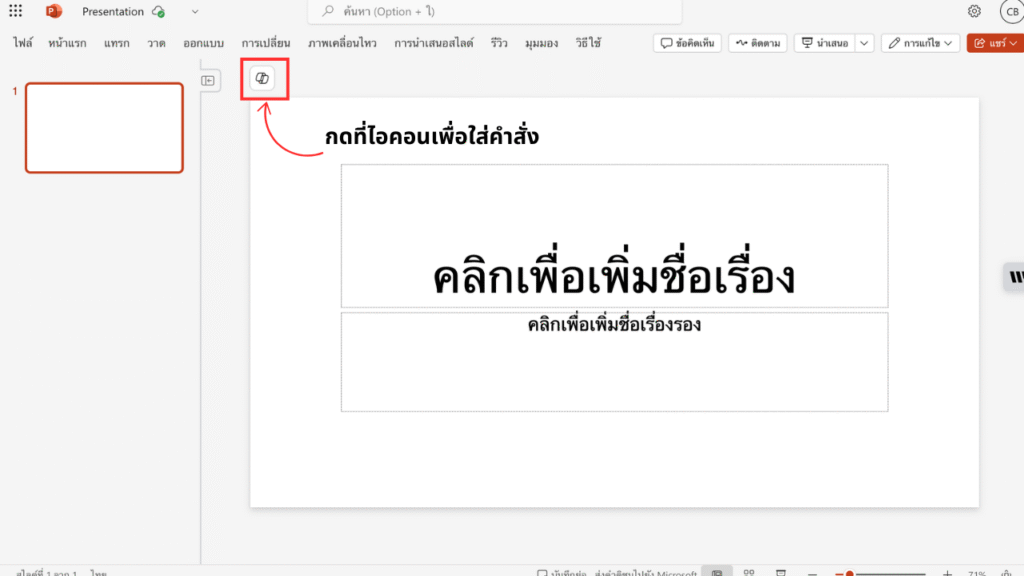
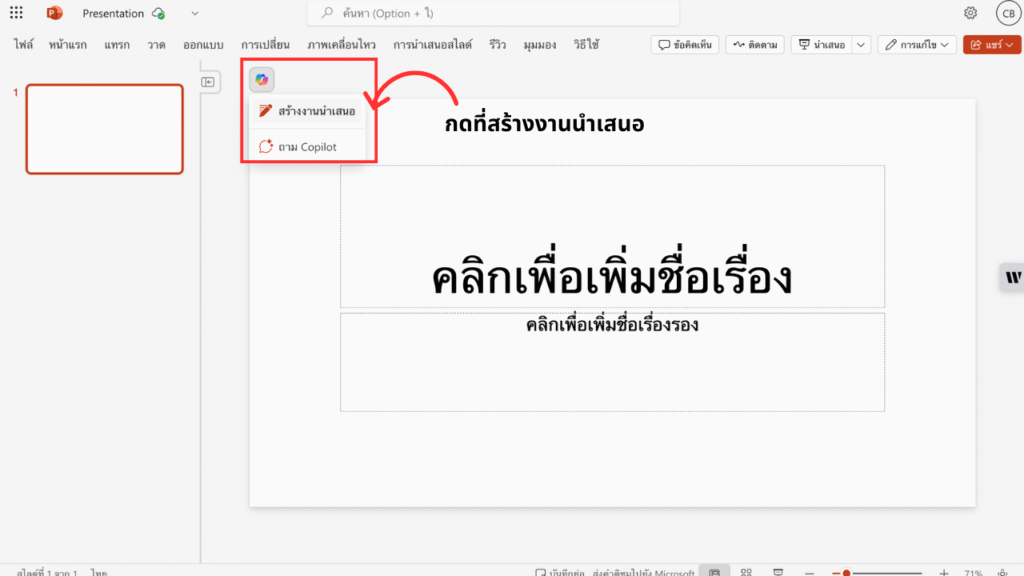
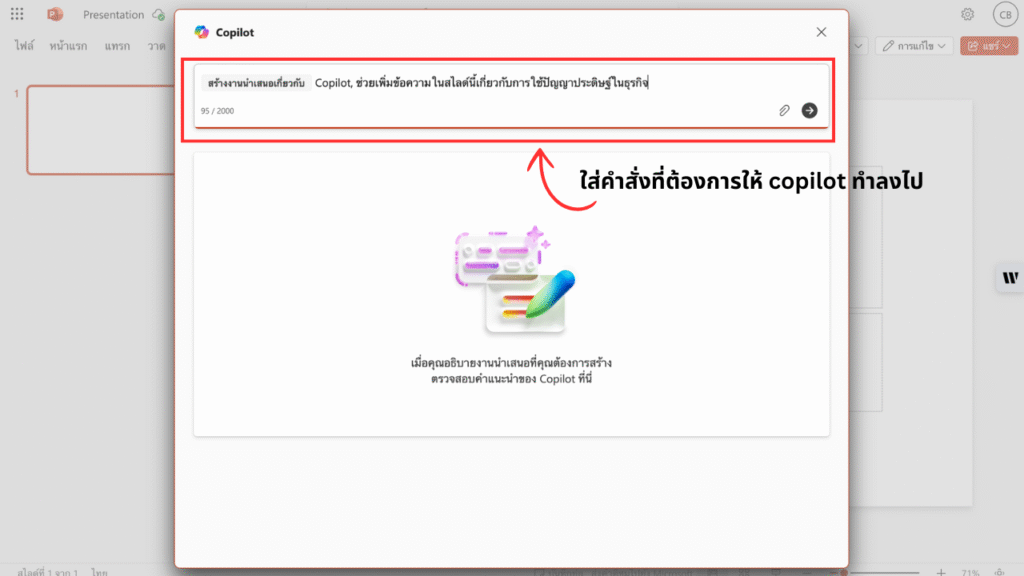
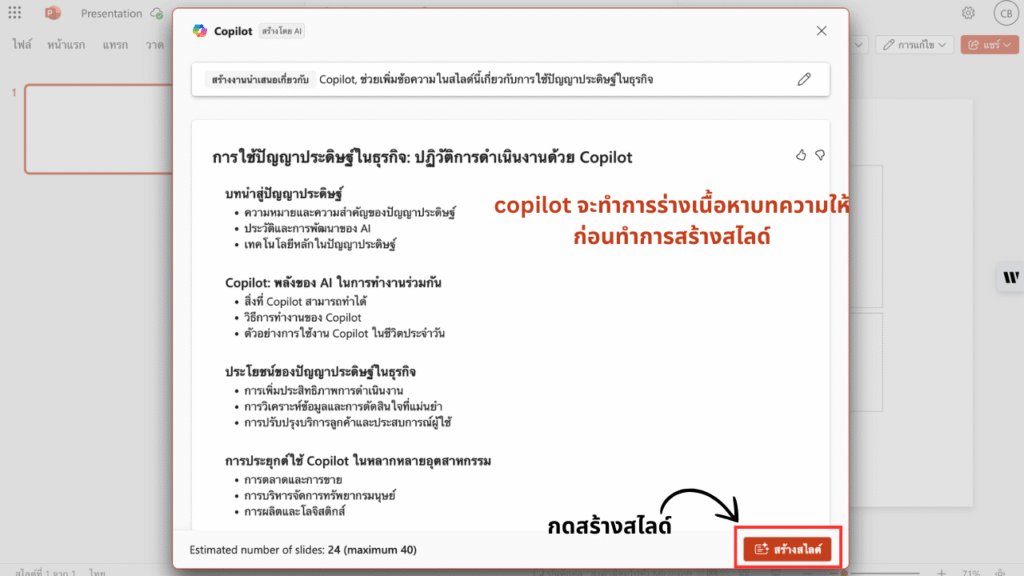
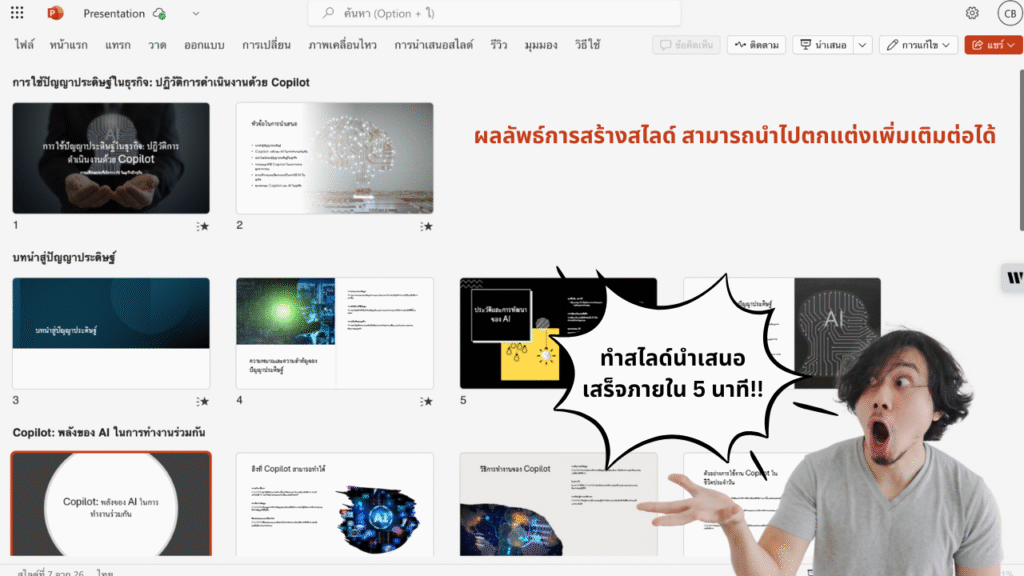

PowerPoint – การนำเสนอที่เป็นมืออาชีพ
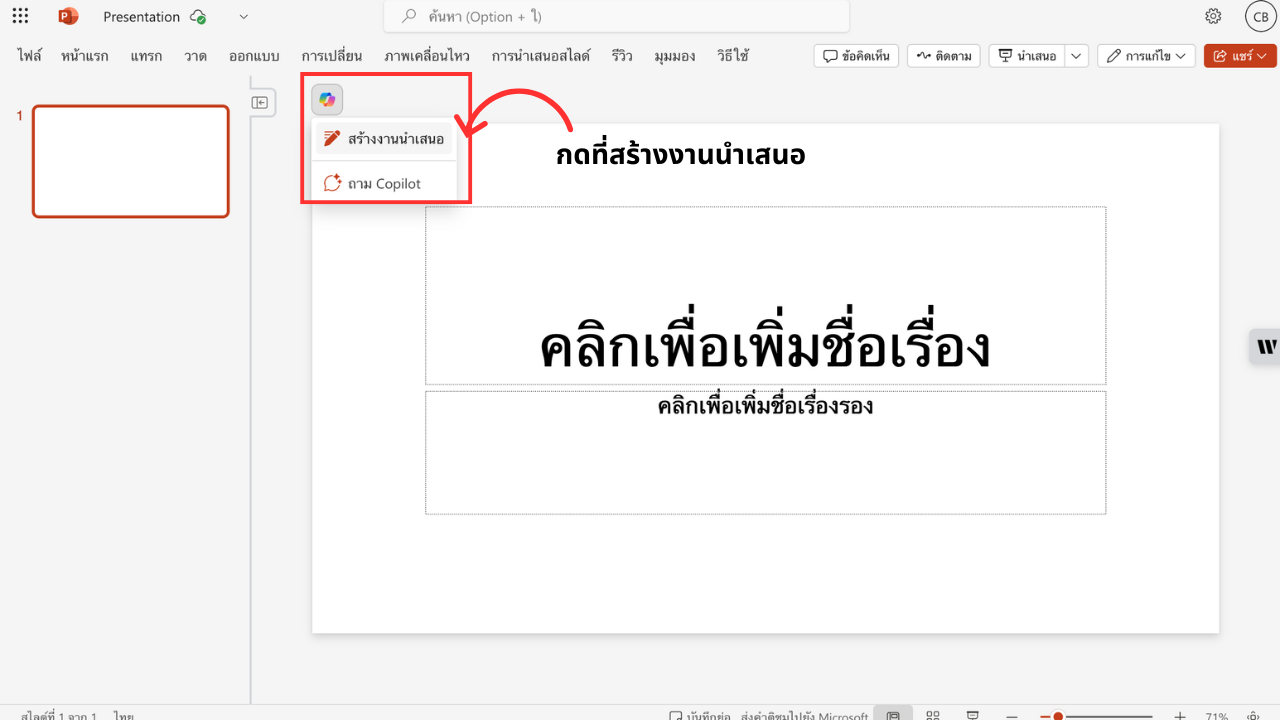
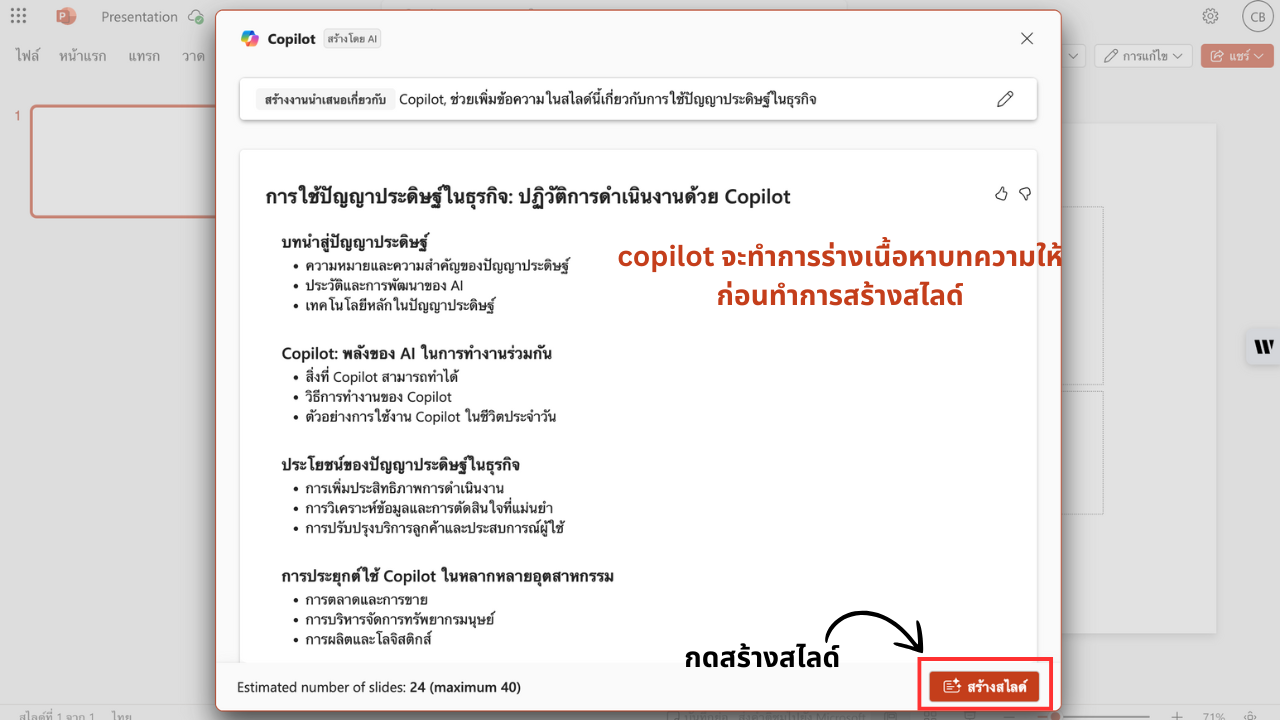
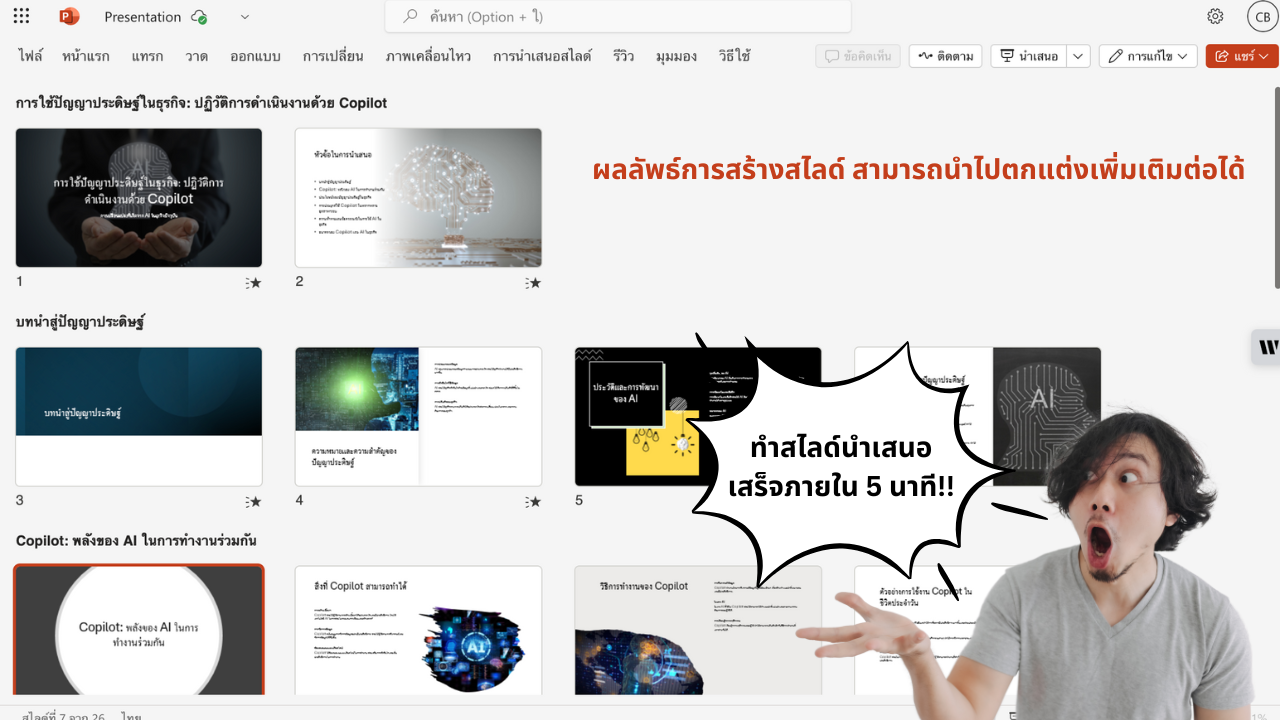
- สร้างสไลด์นำเสนอจากข้อมูลที่ให้มา พร้อมออกแบบเลย์เอาต์อัตโนมัติ
- เพิ่มไดอะแกรมและแผนภูมิให้เหมาะสมกับเนื้อหาที่นำเสนอ
- แนะนำรูปแบบและธีมที่สอดคล้องกับเนื้อหา
- เคล็ดลับพิเศษ: สามารถให้ Copilot สร้าง Speaker Notes เพื่อช่วยให้การนำเสนอลื่นไหลขึ้น
- วิธีใช้งานกับ Copilot:
- เปิด PowerPoint และเริ่มสร้างพรีเซนเทชันใหม่
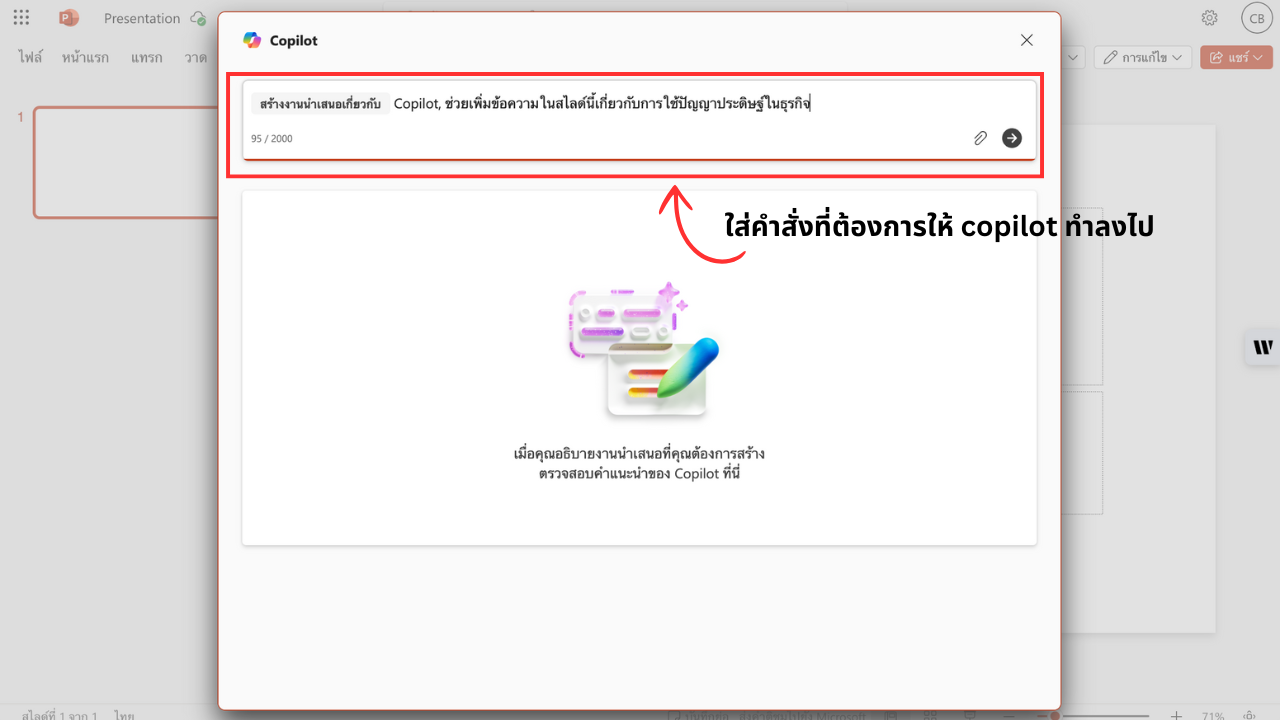
- ใช้ Copilot สั่ง “Generate slides from this text” หรือ “Create a professional theme for this presentation”
- Copilot จะช่วยสร้างสไลด์และออกแบบธีมให้อัตโนมัติ
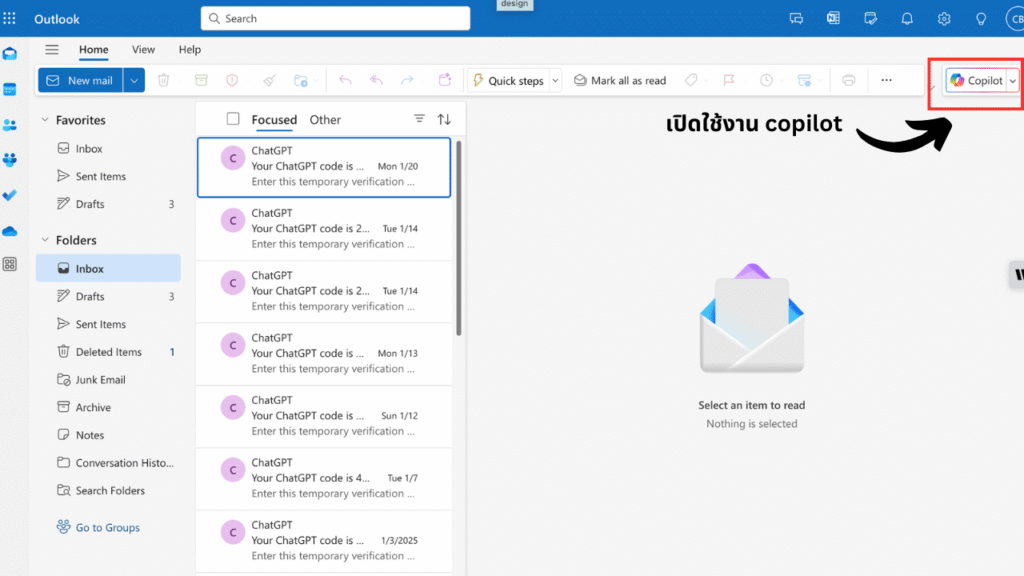

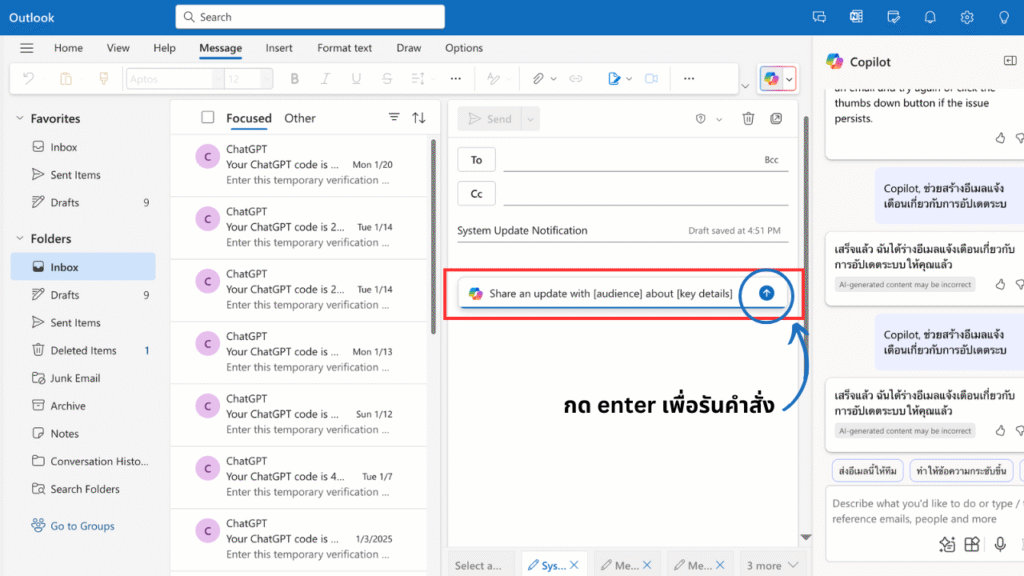
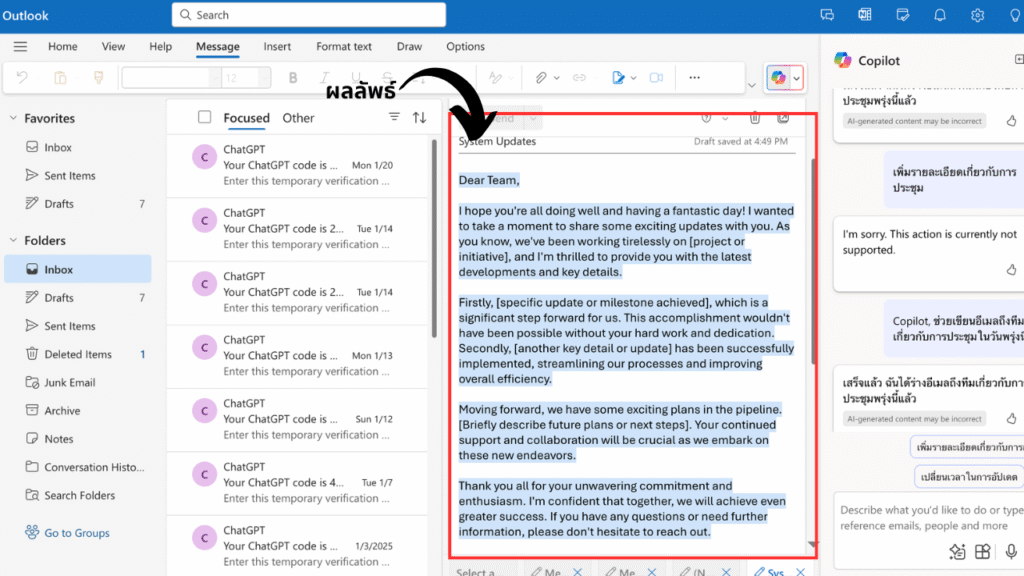
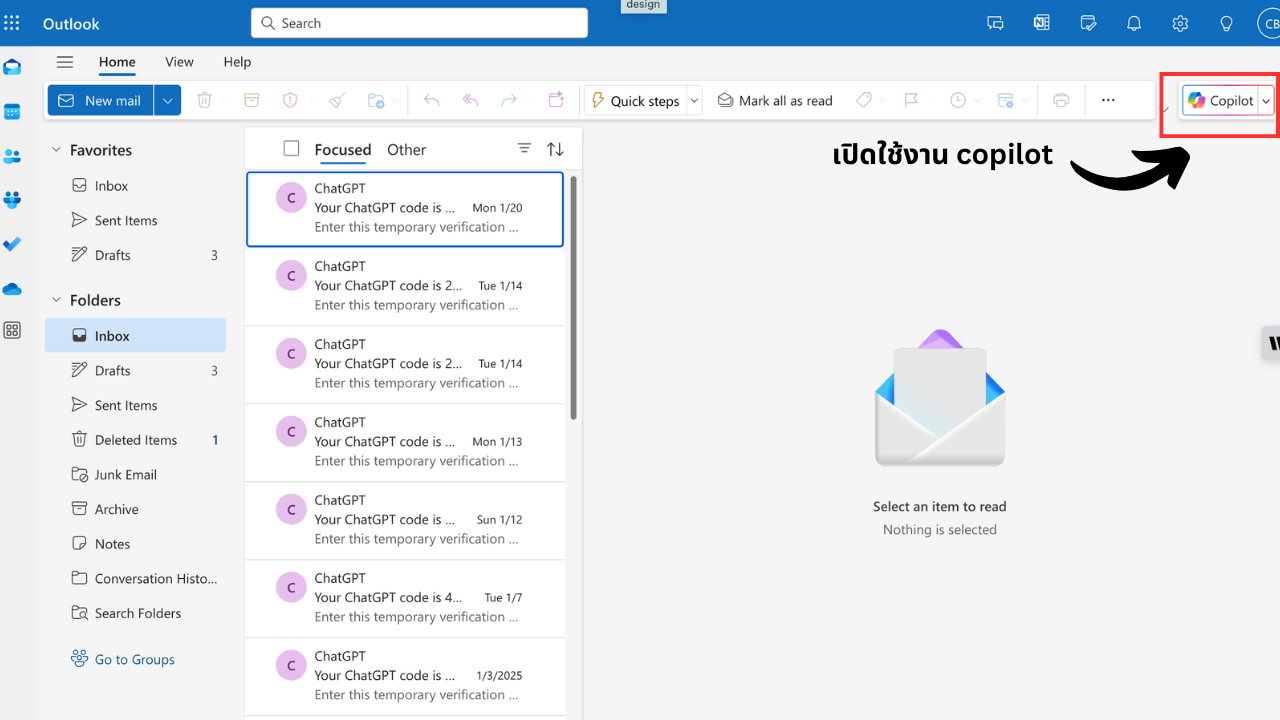
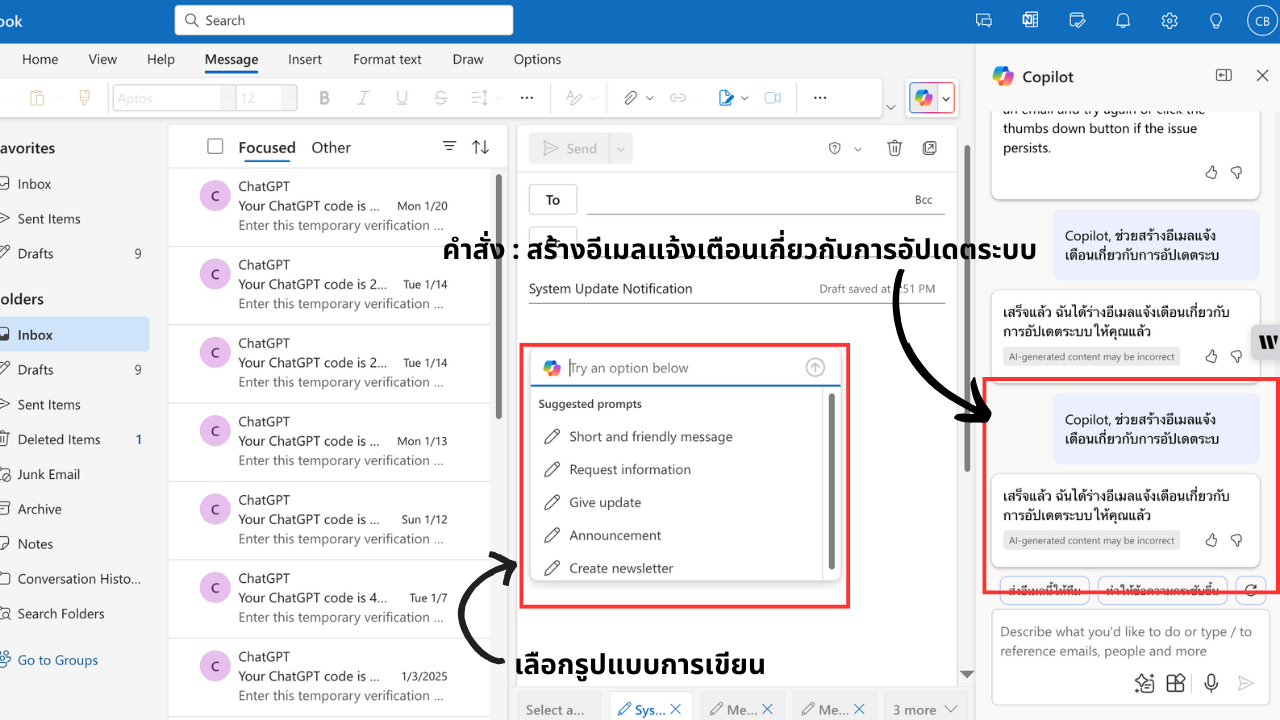
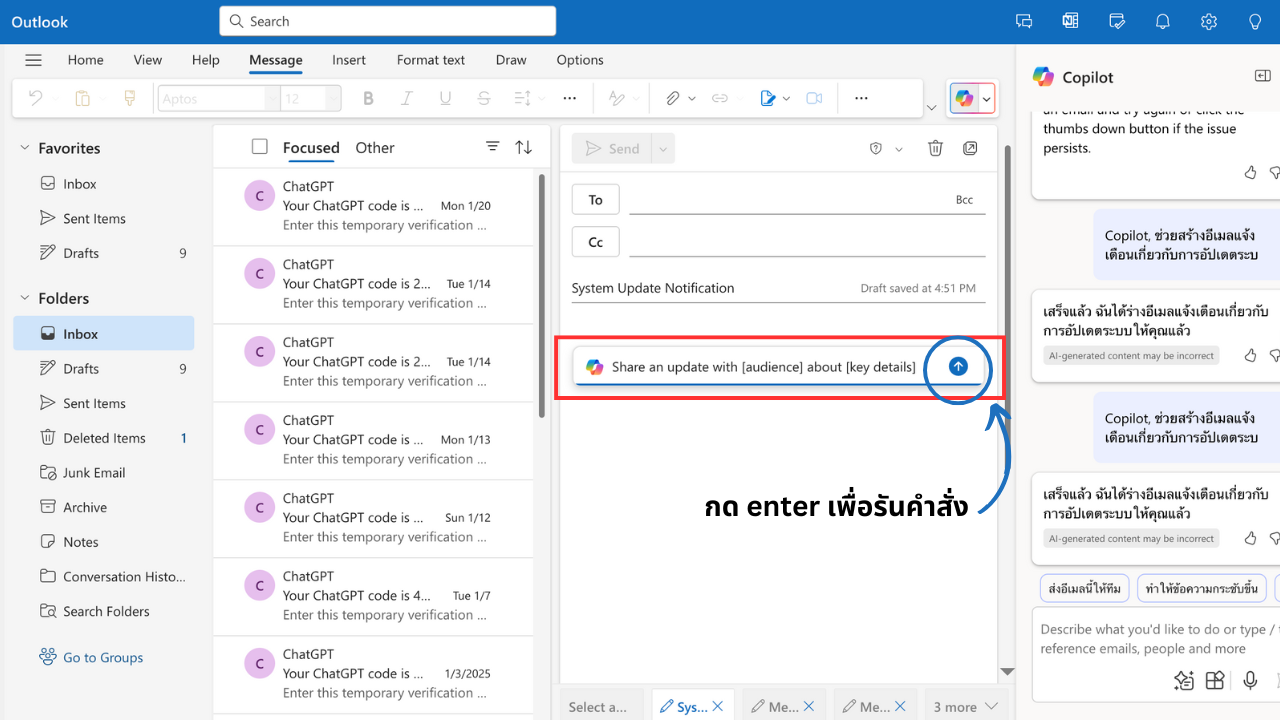
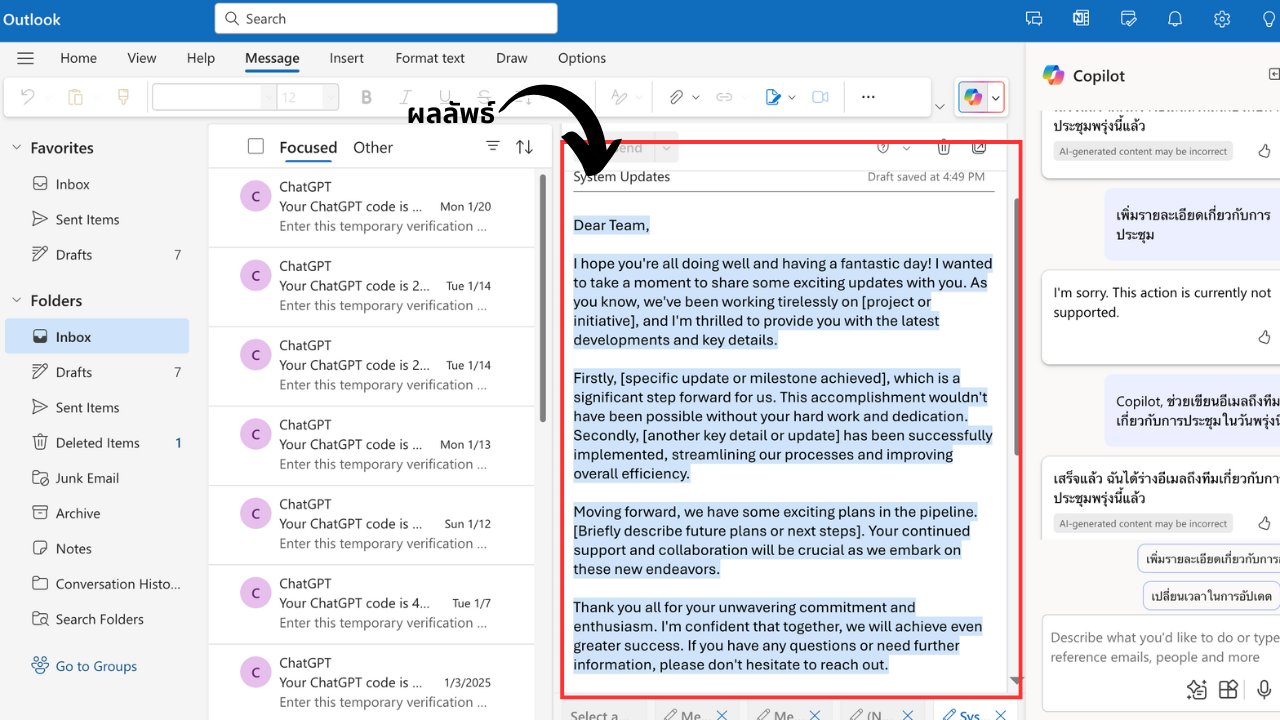
Outlook – จัดการอีเมลและตารางเวลาอัตโนมัติ
- ช่วยร่างและสรุปอีเมลให้กระชับและชัดเจนขึ้น
- วิเคราะห์อีเมลและแนะนำการตอบกลับที่เหมาะสม
- จัดลำดับความสำคัญของอีเมล และช่วยวางแผนตารางนัดหมายได้ง่ายขึ้น
- เคล็ดลับพิเศษ: สามารถให้ Copilot สรุปอีเมลที่ยาวเป็นข้อความสั้นและสรุปประเด็นสำคัญ
- วิธีใช้งานกับ Copilot:
- เปิดอีเมลที่ต้องการให้ Copilot ช่วย
- ใช้คำสั่ง “Summarize this email thread” หรือ “Draft a professional reply”
- Copilot จะช่วยร่างอีเมลและแนะนำการตอบกลับที่เหมาะสม
Teams – ประชุมและทำงานร่วมกันอย่างมีประสิทธิภาพ
- สรุปและบันทึกใจความสำคัญจากการประชุมอัตโนมัติ
- แนะนำหัวข้อสนทนา และช่วยเตรียมข้อมูลที่เกี่ยวข้อง
- วิเคราะห์การสนทนาเพื่อแนะนำแนวทางการดำเนินงานต่อไป
- เคล็ดลับพิเศษ: สามารถใช้ Copilot สร้าง Action Items และสรุปมติที่ประชุมให้ทีมได้รับทราบทันทีหลังประชุมเสร็จ
- วิธีใช้งานกับ Copilot:
- เปิด Teams และเข้าร่วมการประชุม
- ใช้คำสั่ง “Summarize key points from this meeting” หรือ “Generate action items based on this discussion”
- Copilot จะช่วยสรุปประเด็นสำคัญและสร้างรายการงานต่อไปให้ทีม
ค่าบริการและแพ็กเกจการใช้งาน Copilot
Copilot เป็นบริการที่ต้องสมัครใช้งานเพิ่มเติมจาก Microsoft 365 ซึ่งมีค่าใช้จ่ายอยู่ที่ $30 ต่อเดือนต่อผู้ใช้(ประมาณ 1,016 บาท) โดยค่าบริการนี้เป็นการสมัครสมาชิกแบบรายเดือนและสามารถยกเลิกได้ตลอดเวลาตามเงื่อนไขของ Microsoft
เงื่อนไขการสมัครใช้งาน Copilot
- ต้องมีบัญชี Microsoft 365 แบบองค์กร (Microsoft 365 E3 หรือ E5)
• ปัจจุบัน Microsoft Copilot ยังไม่มีให้บริการในบัญชีผู้ใช้ทั่วไป (Personal หรือ Family) - รองรับการใช้งานเฉพาะแพ็กเกจที่มีสิทธิ์เท่านั้น
• องค์กรที่ใช้ Microsoft 365 Business Standard หรือ Business Premium อาจต้องตรวจสอบก่อนว่าสามารถเข้าถึง Copilot ได้หรือไม่ - ค่าบริการเป็นแบบรายเดือน
• คิดค่าบริการเป็นรายเดือนแบบต่อผู้ใช้ (Per User Subscription) ซึ่งองค์กรสามารถเลือกเปิดใช้งานให้เฉพาะบุคคลหรือทีมงานที่จำเป็นได้
ฟีเจอร์ที่รวมอยู่ในค่าบริการ Copilot
- การเข้าถึงฟีเจอร์ AI เต็มรูปแบบใน Word, Excel, PowerPoint, Outlook และ Teams
- ความสามารถในการวิเคราะห์ข้อมูลและสร้างเนื้อหาอัตโนมัติ เพื่อเพิ่มความรวดเร็วในการทำงาน
- การรวมระบบกับ OneDrive และ SharePoint เพื่อดึงข้อมูลมาใช้ร่วมกับ Copilot ได้อย่างสะดวก
- ระบบรักษาความปลอดภัยและการเข้ารหัสข้อมูลระดับองค์กร เพื่อปกป้องข้อมูลของผู้ใช้
- การอัปเดตและปรับปรุงฟีเจอร์ AI อย่างต่อเนื่อง เพื่อเพิ่มประสิทธิภาพการทำงาน
ความคุ้มค่าในการลงทุนใช้งาน Copilot
Copilot เป็นเครื่องมือที่ช่วยเพิ่มประสิทธิภาพให้กับธุรกิจและองค์กร ลดระยะเวลาการทำงานซ้ำซ้อน และเพิ่มคุณภาพของเอกสารและข้อมูลที่นำเสนอ ผู้ใช้สามารถทำงานได้อย่างมีประสิทธิภาพมากขึ้น และสามารถโฟกัสกับงานที่มีมูลค่าสูงได้ดียิ่งขึ้น
หากองค์กรของคุณมีพนักงานจำนวนมากและต้องใช้ Microsoft 365 เป็นเครื่องมือหลัก Copilot ถือเป็นการลงทุนที่ช่วยเพิ่มผลผลิตให้กับทีมงาน ลดเวลาทำงานที่ไม่จำเป็น และช่วยให้สามารถตัดสินใจได้อย่างแม่นยำขึ้นด้วยการวิเคราะห์ข้อมูลที่มีประสิทธิภาพ
ทางเลือกอื่นสำหรับผู้ที่ยังไม่ต้องการสมัคร
หากคุณยังไม่พร้อมที่จะลงทุนกับ Copilot ในตอนนี้ คุณยังสามารถใช้ ฟีเจอร์ AI อื่นๆ ใน Microsoft 365 ที่มีอยู่แล้ว เช่น Microsoft Editor, Smart Lookup, และ Power Automate เพื่อช่วยปรับปรุงการทำงานของคุณได้
อนาคตของ Copilot
Microsoft กำลังพัฒนา Copilot อย่างต่อเนื่อง เช่น:
- การเชื่อมต่อกับแอปพลิเคชันอื่นๆ มากขึ้น
- ความสามารถในการเข้าใจบริบทที่ดีขึ้น
- การทำงานร่วมกับ Teams ที่ลื่นไหล
- ฟีเจอร์การวิเคราะห์ข้อมูลที่ซับซ้อนขึ้น
สรุป
Copilot ใน Microsoft 365 เป็นตัวช่วยสำคัญที่ช่วยให้การทำงานเป็นไปอย่างมีประสิทธิภาพ ลดเวลาที่ใช้ในงานซ้ำซ้อน และเพิ่มศักยภาพของทีมให้สามารถโฟกัสกับงานที่สำคัญได้มากขึ้น ด้วยค่าบริการเพียงเล็กน้อยต่อเดือน องค์กรสามารถเพิ่มขีดความสามารถของพนักงานได้อย่างมหาศาล จ่ายเพิ่มเพียงเดือนละพัน พนักงานของคุณทำงานได้ประสิทธิภาพมากขึ้นเกิน 200% นี่คือการลงทุนที่คุ้มค่าที่สุดสำหรับอนาคตของธุรกิจคุณ
สำหรับองค์กรที่ต้องการ เพิ่มประสิทธิภาพการทำงานและยกระดับการดำเนินธุรกิจ Copilot เป็นการลงทุนที่คุ้มค่า หากต้องการข้อมูลเพิ่มเติมหรือต้องการรับคำปรึกษาเกี่ยวกับการนำ Copilot ไปใช้งาน สามารถติดต่อทีมงานได้ที่ เบอร์โทร 02-679-8877 หรืออีเมล sales@blesssky.com หรือคลิกที่ ปุ่ม Get a Quote เพื่อรับข้อเสนอที่เหมาะสมกับองค์กรของคุณ